23 may 2012

Google Docs II


Hoy toca explicar lo que estuvimos haciendo últimamente en Google Docs, que es trabajar con un procesador de textos y otro de calcular. Sus equivalencias más conocidas serían el Writer-Word y el Excel-Calc, sólo que en Google Docs, como ya sabemos es mucho más fácil compartir este tipo de documentos.

Tras la presentación previamente comentada, hicimos la práctica de lo que sería el procesador de textos, las prácticas eran todas de AulaClic, os dejo el enlace por si queréis hacer alguna práctica y aprender cómo usar Google Docs, aunque algunas de ellas son tan simples como iniciar el programa.

Después aprendimos a usar  un poco la hoja de cálculo, para eso utilizamos otro tutorial, llamado Troncoso, dónde aparecen tutoriales de todos estos programas semejantes, nosotros, sólo utilizamos el del Calc, pero pódeis usar el que queráis, este tutorial son para programas específicos de ordenador y no para Google Docs, pero sirve perfectamente.

Google Docs tiene varias ventajas, es gratis (teniendo en cuenta que la conexión a Internet no), lo puedes compartir con quien quieras (muy útil si trabajas en grupo) y tienes todos los programas aunque (y aquí empiezan lo malo) es más difícil de usar, tiene menos opciones, si lo compartes mal lo puedes perder y te lo pueden cambiar y, la verdad, a mí me gusta más trabajar en los que no son por Internet, me parece más cómodo y funcional, así como que es más fácil aprender a usarlos.

8 may 2012

Google Docs

Dejando atrás los programas más creativos como GIMP  e Inkscape llegamos a una nueva etapa en este curso de TIC. Los procesadores de texto y todas esas cosas tan aburridas. Para darle una vuelta de tuerca, Profe Nacho nos mandó trabajar con Google Docs, lo que a la larga sería un total fracaso.

En Google Docs podemos trabajar con cualquiera de los programas que tienen los OpenOffice o Mictrosoft Office pero con la ventaja de estar todo en Internet, por un lado todo el mundo desde diferentes ordenadores puede acceder al archivo, pero por otra parte , en redes cortas como la de nuestro instituto todo va muy lento y eso es un gran problema que hará que abandonemos Google Docs.

Hablando específicamente del trabajo, todo es muy parecido con PowerPoint o cualquier programa del estilo, así que no hay mucho que decir, aquí tenéis una captura de pantalla de como es la interfaz del programa:


25 abr 2012

El Fabuloso Mundo de la Animación

En esta, mi primera entrada de este trimestre, os hablaré del maravilloso mundo de la animación, o enseñaré cómo hacer una pequeña animación, o si lo preferís un GIF.

Lo primero, como en todo proceso creativo, es planificar la idea, lo que Profe Nacho nos requería era crear un monigote para que se moviera o interactuara con el fondo. En mi caso hice al mundialmente famoso Doraemon, y lo que hace es coger su conocido gorrocóptero de su "peto máxico", se lo pone y sale por la ventana.

Lo que hay que hacer es: primero se hace el dibujo, ahí lo podemos hacer de dos maneras con capas o con diferentes archivos, yo lo hice de la segunda manera, por lo tanto lo explicaré así. Se guarda el primer dibujo, se hace un ligero cambio, y se vuelve a guardar, así sucesivamente hasta tener todos los fotogramas. Al tenerlos todos se exportan al mismo tamaño, convirtiéndolos a PNG.

Al tener todos los fotogramas en PNG, abres el GIMP dónde los abres como si fueran sucesivas capas, lo guardas como GIF, teniendo ya la animación, poniendo bien los valores de retardo para que tu animación vaya más lenta o rápida.

Para subirla al blog, vas a la página Imgjoe dónde teda la opción de subir tu animación a cualquier sitio, por ejemplo este blog, aquí la tenéis:


20 mar 2012

Práctica 06 Símbolo de Volkswagen

Comenzaré diciendo que esta ha sido la práctica que más me ha costado de todo el curso. Quizá no sea la más difícil, pero para mí lo fue. Intentaré describir bien los pasos a seguir para conseguir hacer un excelente plagio del logo de Volkswagen.

Primero haremos lo de fuera, las circunferencias, son tres, la más grande, que es gris y sólo se le ve un trocito, la siguiente es azul y comprende dos círculos, el siguiente al gris y el interno, y el blanco, a dónde se pega la W.

Hablando de la W, crearla será el siguiente paso, para eso creamos dos triángulos, uno encima del otro y con la herramienta "diferencia" nos quedara una V, la moldeamos a nuestro gusto y la duplicamos, las colocamos de tal manera que nos quede una W. Entonces, la colocamos concéntrica con las circunferencias (siempre con "Alinear y Distribuir"), lo que sobre lo cortamos, haciendo una especie de polígono con la herramienta "Curvas Bézier" que abarque los restos inútiles de W, hacemos diferencia y nos queda lo que queríamos, finalmente hacemos un rectángulo separando la W de tal manera que quede una V encima de una W, lo recortamos con diferencia y ya.

Tenemos la base, ahora los retoques finales, le metemos gradientes a los diferentes colores del símbolo para que los claroscuros queden como el original, duplicamos la parte blanca, la pintamos de negro, bajamos la capa y la desenfocamos para que quede sombra en el logo. Sólo nos queda hacer la especie de brillo que hay por el medio, yo la hice  (no estoy seguro de que el profe lo explicara así) haciendo un círculo y desenfocándolo totalmente, lo bajamos un par de capas y ya tenemos el brillo.

Aquí tenéis el resultado de todo este esfuerzo al lado del original, espero que os guste!


6 mar 2012

Práctica 05 Portada de Revista

Tras un largo período sin publicar nada, volvemos al trabajo con la misión de hacer nuestra propia revista, trabajo que consisitía en usar una foto nuestra como base para la portada de una revista. En mi caso, opté por una solución sencilla para la foto, usé la fotografía de la práctica anterior, y decidí hacer una revista de cine, usando mi posición en la foto como si fuera una especie de director o algo semejante.

Lo primero era darle formato revista a mi foto que era horizontal, usando la hoja que trae el Inkscape de principio, y usando rectángulos y líneas guía como referencia para que cuadrase.

Lo primero era el título, en un alarde de originalidad le puse "Cinestar", con un bonito estilo de tipografía, añadiendo debajo del título algunas cosas propias de la revista como el precio y todo eso, así como tembién el código de barras.

También puse algunos últimos estrenos y una especie de anuncio circular que adelantaba el contenido de la revista, ideas que cogí prestadas de portadas reales de revista. Tenía más cosas preparadas pero el espacio era limitado y empezaba a quedar cargado. Abajo os dejo el resultado final:


13 feb 2012

Práctica 04 Fotomontaje sentado

En esta nueva práctica de TIC aprendimos a hacer un fotomontaje pero de una manera un tanto particular, en vez de pegarnos en una foto ya elegida, en esta nueva práctica tuvimos más libertad de acción, es decir, elegimos nuestra foto (cuya única restricción era estar sentado) y el fondo donde queríamos pegarnos, a la hora de elegir es importante escoger dos fotos con las que podamos crear consonancia.

Tras la elección nos metimos en materia, lo primero como siempre es recortarnos (sin olvidarnos de difuminar los bordes, uno de los mandamientos de TIC), y, a continuación pegarnos de la manera mas creíble en nuestro fondo, escalándonos y metiendo lo que queramos para que quede decentemente creíble el tamaño con respecto a la foto.

A continuación jugamos con el tono y saturación de nuestra foto sentados para crear consonancia con el fondo, en algunos casos como en el mío, también queda mejor retocando el fondo, en mi caso le saqué algode nitidez para que no hubiera tanta desigualdad.

Resultado Final:

6 feb 2012

Práctica 03 Fotomontaje

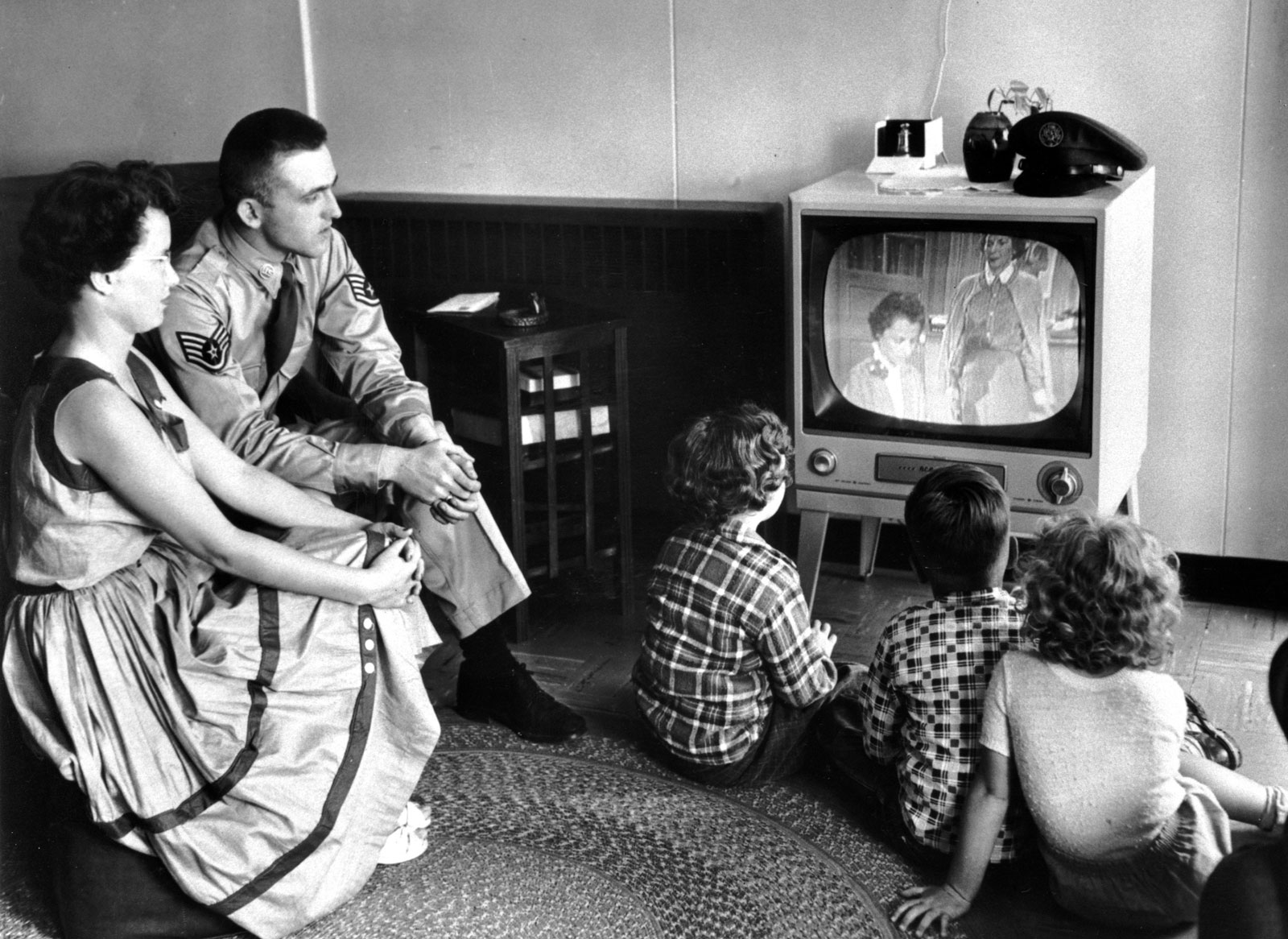
Hola! En esta nueva y didáctica entrega de trabajos TIC hemos hecho un fotomontaje con la foto usada anteriormente, "pegándola" en una foto vieja de la típica familia norteamericana viendo la televisión en blanco y negro. El trabajo consistía en sustituir el aburrido programa que están felizmente viendo por una foto, igualmente aburrida, pero nuestra.

¿Y cómo logramos hacer esta brujería?
Es más sencillo de lo que parece, primero seleccionamos la imagen televisiva original con el lazo, para posteriormente cortar la imagen (siempre difuminando los bordes), conviene dejarla por ahí para usarla después como modelo. 
Toca ir a nuestra foto, como está en color, la convertimos a escala de grises, para que no quede muy cantoso. La pegamos por detrás de la foto original, intentando que cuadre con la tele, para ello la escalas y le metes un poco de perspectiva (e imaginación, porque la herramienta no es muy allá). Por último intentas que la foto no destaque, metiéndole diferentes efectos, como tono, saturación, algún brillo, ruído...

He aquí el resultado final: